Según la plantilla usada, quizás necesite realizar una o varias de las siguientes acciones para empezar a trabajar con la nueva base de datos:
Si Access muestra el cuadro de diálogo Iniciar sesión con una lista vacía de usuarios, use el procedimiento siguiente para comenzar:
Haga clic en Nuevo usuario.
Rellene el formulario Detalles de usuario.
Haga clic en Guardar y cerrar.
Seleccione el nombre de usuario que acaba de escribir y, a continuación, haga clic en Iniciar sesión.
Si Access muestra una hoja de datos vacía, puede empezar a escribir los datos directamente en ella, o haga clic en otros botones y pestañas para explorar la base de datos.
Si Access muestra la página Introducción, haga clic en los vínculos de esa página para obtener más información acerca de la base de datos, o haga clic en otros botones o pestañas para explorar la base de datos.
Si Access muestra un mensaje Advertencia de seguridad en la barra de mensajes y confía en el origen de la plantilla, haga clic en Habilitar contenido. Si la base de datos requiere un inicio de sesión, deberá volver a iniciar la sesión.
Para bases de datos web y de escritorio, también debería empezar con uno de estos pasos:
Agregar una tabla y, a continuación, escribir datos en esa tabla.
Importar datos de otros orígenes, creando nuevas tablas en el proceso.
Agregar una tabla
Puede agregar una nueva tabla a una base de datos existente mediante las herramientas del grupo Tablas de la fichaCrear.
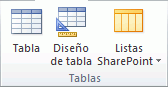
NOTA: En una base de datos de web, solo está disponible el comando Tabla en el grupo Tablas.
Independientemente de la vista en la que comience a trabajar, siempre puede cambiar a la otra vista mediante los botones Ver en la barra de estado de la ventana Access.
Crear una tabla en blanco en la vista Hoja de datos En la vista Hoja de datos, puede escribir los datos inmediatamente y dejar que Access cree la estructura de tabla en segundo plano. Los nombres de los campos se asignan por números (Campo1, Campo2, etc.) y Access define el tipo de datos basándose en el tipo de los datos que se escriben.
En la ficha Crear, en el grupo Tablas, haga clic en Tabla.

Access crea la tabla y coloca el cursor en la primera celda vacía de la columna Haga clic para agregar.
Para agregar datos, comience a escribir en la primera celda vacía, o bien, pegue datos de otro origen tal y como se describe más adelante en este artículo.
Para cambiar el nombre de una columna (o campo), haga doble clic en su encabezado y escriba el nuevo nombre.
SUGERENCIA: Asigne a cada campo un nombre significativo de modo que sepa lo que contiene sin tener que consultar los datos.
Para mover una columna, selecciónela haciendo clic en su encabezado y, a continuación, arrástrela hasta la ubicación que desee. También puede seleccionar varias columnas contiguas y arrastrarlas juntas hasta una nueva ubicación.
Para agregar más campos a la tabla, comience a escribir en la columna Haga clic para agregar en la vista Hoja de datos o agregue nuevos campos mediante los comandos del grupo Agregar y eliminar en la ficha Campos.
Crear una tabla empezando en la vista Diseño En la vista Diseño, cree primero la estructura de la nueva tabla. A continuación, cambie a la vista Hoja de datos para escribir los datos, o bien escriba los datos con algún otro método, como con un formulario.
NOTA: La vista Diseño no está disponible para las tablas de una base de datos web.
En la ficha Crear, en el grupo Tablas, haga clic en Diseño de tabla.

Para cada campo de la tabla, escriba un nombre en la columna Nombre de campo y, a continuación, seleccione un tipo de datos en la lista Tipo de datos.
Puede escribir información adicional para cada campo en la columna Descripción. Esa descripción se muestra en la barra de estado cuando el punto de inserción se encuentra en ese campo y se utiliza como texto de la barra de estado para todos los controles que cree arrastrando el campo desde el panel Lista de campos hasta un formulario o informe, así como todos los controles creados para ese campo con el Asistente para formularios o el Asistente para informes.
Tras agregar todos los campos, guarde la tabla :
En la pestaña Archivo, haga clic en Guardar.
Puede comenzar a escribir datos en la tabla en cualquier momento. Para ello, cambie a la vista Hoja de datos, haga clic en la primera celda vacía y comience a escribir. Asimismo, puede pegar datos de otro origen tal y como se describe en la siguiente sección.
Crear una tabla a partir de una lista de SharePoint Con una lista de SharePoint, las personas que no tengan Access podrán usar sus datos. Además, los datos de lista se almacenan en un servidor, que generalmente ofrece mejor protección contra la pérdida de datos que los almacenados en un equipo de escritorio. Puede empezar con una lista nueva o puede vincular a una lista existente. Debe tener permisos suficientes en el sitio de SharePoint donde desee crear la lista; esto puede variar según el sitio, así que debería ponerse en contacto con el administrador de SharePoint para obtener detalles acerca de las opciones.
NOTA: Esta característica no está disponible en una base de datos web.
En la ficha Crear, en el grupo Tablas, haga clic en Listas de SharePoint.
Puede utilizar una de las plantillas de lista para crear una lista de SharePoint estándar, como Contactos o Eventos.
También puede elegir crear una lista personalizada, o bien importar o vincular a una lista existente. Haga clic en la opción que desee.
Si elige cualquiera de las plantillas de lista o va a crear una lista personalizada, se abre el cuadro de diálogoCrear nueva lista para guiarle a través del proceso. Si decide usar una lista existente, se abre el cuadro de diálogo Obtener datos externos para ayudarle .
Para obtener más información acerca de las tablas, vea el artículo de introducción a las tablas.
Pegar datos de otro origen en una tabla de Access
Si los datos están actualmente almacenados en otro programa, como Excel, puede copiar y pegar los datos en una tabla de Access. En general, se obtienen los mejores resultados si los datos ya están separados en columnas, como es el caso de una hoja de cálculo de Excel.
Si los datos se encuentran en un programa de procesamiento de texto, primero debería separar las columnas de datos mediante tabulaciones, o bien convertir los datos en una tabla en el programa de procesamiento de texto y después copiar los datos. Si es necesario editar o manipular los datos (por ejemplo, separar nombres completos en nombre y apellidos), quizás desee hacerlo antes de copiarlos, sobre todo si no está familiarizado con Access.
Cuando se pegan datos en una tabla vacía, Access configura el tipo de datos de cada campo de acuerdo con el tipo de los datos ubicados en él. Por ejemplo, si un campo pegado contiene únicamente fechas, Access aplica el tipo de datos Fecha/Hora a ese campo. Si el campo pegado contiene únicamente las palabras "sí" y "no", Access aplica el tipo de datos Sí/No a ese campo.
Access asigna nombres a los campos dependiendo de lo que encuentre en la primera fila de datos pegados. Si la primera fila de datos pegados es de un tipo similar al de las filas siguientes, Access determina que la primera fila forma parte de los datos y asigna nombres de campo genéricos (Campo1, Campo2, etc.). Si la primera fila de datos pegados no es similar a las siguientes filas, Access usa la primera fila como nombres de campos y excluye la primera fila de los datos en sí.
Si Access asigna nombres de campo genéricos, deberá cambiar los nombres de los campos lo antes posible para evitar confusiones. Siga este procedimiento:
En la ficha Archivo, haga clic en Guardar para guardar la tabla.
En la vista Hoja de datos, haga doble clic en cada encabezado de columna y, a continuación, escriba un nombre para la columna.
Guarde la tabla de nuevo.
Importar o vincular a datos de otro origen
Es posible que tenga datos que ha estado recopilando en otro programa que le gustaría utilizar en Access. Quizás trabaje con personas que almacenan sus datos en otros programas y desea trabajar con sus datos en Access. O quizás tenga varios orígenes de datos dispares y necesita una "ubicación central" donde reunirlos todos para realizar un análisis más profundo.
Access permite importar o vincular con facilidad datos de otros programas. Se pueden incorporar datos desde una hoja de Excel, una tabla de otra base de datos de Access, una lista de SharePoint o otros orígenes diversos. El proceso varía ligeramente en función del origen de datos, pero las siguientes instrucciones le sirven de punto de partida:
En la ficha Datos Externos, en el grupo Importar y vincular, haga clic en el comando correspondiente al tipo de archivo que va a importar.
Por ejemplo, si va a importar datos de una hoja de cálculo de Excel, haga clic en Excel. Si no aparece el tipo de programa correcto, haga clic en Más.
NOTA: Si no encuentra el tipo de formato correcto en el grupo Importar y vincular, tal vez necesite iniciar el programa en el que creó originalmente los datos y, a continuación, usar ese programa para guardar los datos en un formato de archivo compatible con Access (como un archivo de texto delimitado) y después importar o vincular a los datos.
En el cuadro de diálogo Obtener datos externos, haga clic en Examinar para ir al archivo de datos de origen, o bien, escriba la ruta de acceso completa al archivo de datos de origen en el cuadro Nombre de archivo.
Haga clic en la opción que desee en Especifique cómo y dónde desea almacenar los datos en la base de datos actual. Puede crear una nueva tabla usando los datos importados o crear una tabla vinculada que mantenga un vínculo al origen de datos.
Haga clic en Aceptar.
En función de su elección, se abre el cuadro de diálogo Vincular objetos o Importar objetos.
Use el cuadro de diálogo para finalizar el proceso. El procedimiento exacto depende de la opción de importación o vinculación que haya elegido.
En la última página del asistente, haga clic en Finalizar.
Si elige importar, Access preguntará si desea guardar los detalles de la operación de importación que se acaba de completar.
Si cree que va a realizar de nuevo la misma operación de importación, haga clic en Guardar los pasos de la importación y escriba los detalles.
A continuación, podrá reproducir fácilmente la operación de importación; para ello, haga clic en Importaciones guardadas en el grupo Importar de la ficha Datos externos, seleccione la especificación de importación y haga clic en Ejecutar.
Si no desea guardar los detalles de la operación, haga clic en Cerrar.
Access importa los datos a una nueva tabla y, a continuación, muestra la tabla en Tablas en el panel de navegación.
Para obtener más información sobre cómo importar datos a Access, use los vínculos de la sección Vea también en este artículo.
Pasos siguientes
El resto del proceso de diseño varía en función en sus objetivos, pero es probable que desee considerar la posibilidad de crear consultas, formularios, informes y macros. Este artículo no proporciona información acerca de cómo crear objetos de base de datos adicionales.

No hay comentarios.:
Publicar un comentario