¿Qué es Access?
Access 2010 es una herramienta de diseño e implementación de aplicaciones de base de datos que se puede usar para realizar un seguimiento de la información importante. Puede conservar los datos en el equipo o publicarlos en la Web, de forma que otras personas puedan usar la base de datos con un explorador web.
Muchas personas empiezan a usar Access cuando el programa que están utilizando para realizar un seguimiento gradualmente deja de ser adecuado para la tarea. Por ejemplo, suponga que es un planeador de actividades y desea realizar un seguimiento de todos los detalles que necesita administrar para que sus actividades tengan éxito. Si utiliza un procesador de textos o un programa de hoja de cálculo para su trabajo, es fácil que surjan problemas con datos duplicados y incoherentes. Puede usar un software de calendario, pero no es ideal para hacer un seguimiento de información financiera.
Bases de datos relacionales en Access
En ocasiones, necesita una base de datos relacional para controlar este tipo de información; se trata de un almacén de datos que se han dividido en colecciones de datos más pequeñas (denominadas tablas) para eliminar la redundancia y que se relacionan entre sí basándose en fragmentos de información comunes (denominados campos). Por ejemplo, una base de datos relacional para la planeación de actividades puede contener una tabla con información de clientes, otra con información de proveedores y otra con información de las actividades. Es posible que la tabla con información de actividades tenga un campo que la relacione con la tabla de clientes, y otro que la relacione con la tabla de proveedores. De esta forma, por ejemplo, si cambia el número de teléfono de un proveedor, se podría cambiar la información una vez en la tabla de proveedores, en lugar de modificarla para cada actividad en la que participe el proveedor.
Access es una herramienta que puede utilizar para desarrollar de forma fácil y rápida aplicaciones de base de datos relacional que le ayudarán a administrar información. Puede crear una base de datos que le ayude a realizar un seguimiento prácticamente de cualquier tipo de información, como un inventario, contactos profesionales o procesos de negocio. De hecho, Access incluye plantillas que puede utilizar directamente para realizar un seguimiento de diversos datos, lo que facilita la tarea incluso para un principiante.
Cuando abre Access
Cuando inicia Access 2010, verá la vista Backstage de Microsoft Office, donde puede obtener información acerca de la base de datos actual, crear una nueva base de datos, abrir una base de datos existente y ver contenido destacado de Office.com.
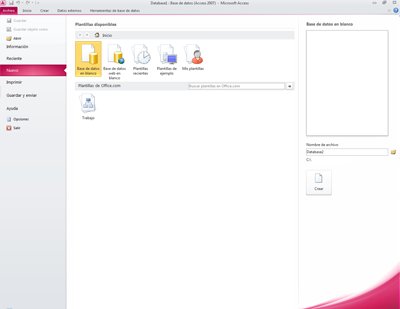
La vista Backstage contiene también muchos otros comandos que puede utilizar para ajustar, mantener o compartir bases de datos. Los comandos de la vista Backstage se aplican generalmente a bases de datos completas, en lugar de a objetos dentro de ellas.
NOTA Para tener acceso a la vista Backstage en cualquier momento, haga clic en la pestaña Archivo.
Buscar y aplicar una plantilla
Access incluye una gran variedad de plantillas que se pueden usar para acelerar el proceso de creación de bases de datos. Una plantilla es una base de datos lista para usar que contiene todas las tablas, consultas, formularios e informes necesarios para llevar a cabo una tarea específica. Por ejemplo, hay plantillas que se pueden usar para realizar un seguimiento de problemas, administrar contactos o llevar un registro de gastos. Algunas plantillas contienen varios registros de muestra que ayudan a mostrar su uso.
Las bases de datos de plantillas pueden usarse tal cual o pueden personalizarse de modo que se ajusten a las necesidades específicas del usuario.
Para buscar y aplicar una plantilla a la base de datos, realice lo siguiente:
En la pestaña Archivo, haga clic en Nuevo.
En Plantillas disponibles, siga uno de estos procedimientos:
Para volver a usar una plantilla que ha utilizado recientemente, haga clic en Plantillas recientes y, a continuación, seleccione la plantilla que desee.
Para usar una plantilla que ya está instalada, haga clic en Mis plantillas y, a continuación, seleccione la plantilla que desee.
Para buscar una plantilla en Office.com, en Plantillas de Office.com, haga clic en una categoría de plantilla, seleccione la plantilla que desee y, a continuación, haga clic en Descargar para descargar la plantilla de Office.com en el equipo.
NOTA También puede buscar plantillas en Office.com desde Access. En el cuadro Buscar plantillas en Office.com, escriba uno o más términos de búsqueda y, a continuación, haga clic en el botón de flecha para buscar.
Opcionalmente, haga clic en el icono de carpeta situado junto al cuadro Nombre de archivo para buscar la ubicación donde desea crear la base de datos. Si no indica una ubicación específica, Access crea la base de datos en la ubicación predeterminada que se muestra debajo del cuadro Nombre de archivo.
Haga clic en Crear.
Access crea la base de datos y la abre para usarla.
Crear una base de datos desde cero
NOTA Si desea una introducción más completa a los conceptos del uso de Access para crear una base de datos, vea el artículo sobre conceptos básicos del diseño de una base de datos.
Si ninguna de las plantillas se ajusta a sus necesidades o si tiene datos en otro programa que desee usar en Access, quizás decida que es mejor crear una base de datos desde cero. En Access 2010, puede optar entre una base de datos de escritorio estándar y una base de datos web.
NOTA Para obtener más información sobre las bases de datos web, vea el artículo sobre cómo crear bases de datos para compartir en la Web.
Para crear una nueva base de datos, haga lo siguiente:
Abra Access.
En la ficha Nueva en la vista Backstage, haga clic en Base de datos en blanco o Base de datos web en blanco.
IMPORTANTE La opción que elija aquí determinará qué características están disponibles en la base de datos. Las bases de datos de escritorio no se pueden publicar en la Web y las bases de datos web no admiten algunas características de escritorio, como las consultas de totales.
A la derecha, escriba un nombre para la base de datos en el cuadro Nombre de archivo.
Para cambiar la ubicación en la que se crea el archivo, haga clic en Examinar, junto al cuadro Nombre de archivo, busque y seleccione la nueva ubicación y, a continuación, haga clic en Aceptar.
Haga clic en Crear.
Access crea la base de datos y, a continuación, abre una tabla vacía (denominada Tabla1) en la Vista de hoja de datos.
Access coloca el cursor en la primera celda vacía de la columna Haga clic para agregar de la nueva tabla.
Para agregar datos, comience a escribir (o puede pegar datos de otro origen, como se describe en la secciónPegar datos de otro origen en una tabla de Access, más adelante en este artículo.
NOTAS
Escribir datos en la vista Hoja de datos es muy similar a escribir datos en una hoja de cálculo de Excel. La principal restricción es que los datos deben escribirse en filas y columnas contiguas, empezando en la esquina superior izquierda de la hoja de datos. No intente aplicar formato a los datos incluyendo filas o columnas en blanco tal y como haría en una hoja de Excel, ya que de este modo desperdiciaría espacio en la tabla. La tabla contiene únicamente sus datos. Toda la presentación visual de esos datos la hará en los formularios e informes que diseñe más adelante.
La estructura de la tabla se crea conforme se escriben los datos. Cada vez que se agrega una nueva columna a la hoja de datos, se define un nuevo campo en la tabla. Access configura el tipo de datos del campo basándose en el tipo de datos que se escribe. Por ejemplo, si hay una columna en la que ha escrito únicamente valores de fecha, Access configurará el tipo de datos de ese campo en Fecha y hora. Si más adelante intenta escribir en ese campo valores que no sean fechas, como un nombre o un número de teléfono, Access mostrará un mensaje informándole que el valor no es del tipo de datos de la columna. Siempre y cuando sea posible, deberá planear la tabla de modo que cada columna contenga el mismo tipo de datos, ya sea texto, fechas, números o algún otro. De este modo, resulta mucho más fácil crear consultas, formularios e informes que seleccionen únicamente los datos deseados.
Si no desea escribir datos en este momento, haga clic en Cerrar.
Para buscar y aplicar una plantilla a la base de datos, realice lo siguiente:
En la pestaña Archivo, haga clic en Nuevo.
En Plantillas disponibles, siga uno de estos procedimientos:
Para volver a usar una plantilla que ha utilizado recientemente, haga clic en Plantillas recientes y, a continuación, seleccione la plantilla que desee.
Para usar una plantilla que ya está instalada, haga clic en Mis plantillas y, a continuación, seleccione la plantilla que desee.
Para buscar una plantilla en Office.com, en Plantillas de Office.com, haga clic en una categoría de plantilla, seleccione la plantilla que desee y, a continuación, haga clic en Descargar para descargar la plantilla de Office.com en el equipo.
NOTA También puede buscar plantillas en Office.com desde Access. En el cuadro Buscar plantillas en Office.com, escriba uno o más términos de búsqueda y, a continuación, haga clic en el botón de flecha para buscar.
Opcionalmente, haga clic en el icono de carpeta situado junto al cuadro Nombre de archivo para buscar la ubicación donde desea crear la base de datos. Si no indica una ubicación específica, Access crea la base de datos en la ubicación predeterminada que se muestra debajo del cuadro Nombre de archivo.
Haga clic en Crear.
Access crea la base de datos y la abre para usarla.
Crear una base de datos desde cero
NOTA Si desea una introducción más completa a los conceptos del uso de Access para crear una base de datos, vea el artículo sobre conceptos básicos del diseño de una base de datos.
Si ninguna de las plantillas se ajusta a sus necesidades o si tiene datos en otro programa que desee usar en Access, quizás decida que es mejor crear una base de datos desde cero. En Access 2010, puede optar entre una base de datos de escritorio estándar y una base de datos web.
NOTA Para obtener más información sobre las bases de datos web, vea el artículo sobre cómo crear bases de datos para compartir en la Web.
Para crear una nueva base de datos, haga lo siguiente:
Abra Access.
En la ficha Nueva en la vista Backstage, haga clic en Base de datos en blanco o Base de datos web en blanco.
IMPORTANTE La opción que elija aquí determinará qué características están disponibles en la base de datos. Las bases de datos de escritorio no se pueden publicar en la Web y las bases de datos web no admiten algunas características de escritorio, como las consultas de totales.
A la derecha, escriba un nombre para la base de datos en el cuadro Nombre de archivo.
Para cambiar la ubicación en la que se crea el archivo, haga clic en Examinar, junto al cuadro
Nombre de archivo, busque y seleccione la nueva ubicación y, a continuación, haga clic en Aceptar. Haga clic en Crear.
Access crea la base de datos y, a continuación, abre una tabla vacía (denominada Tabla1) en la Vista de hoja de datos.
Access coloca el cursor en la primera celda vacía de la columna Haga clic para agregar de la nueva tabla.
Para agregar datos, comience a escribir (o puede pegar datos de otro origen, como se describe en la secciónPegar datos de otro origen en una tabla de Access, más adelante en este artículo.
NOTAS
Escribir datos en la vista Hoja de datos es muy similar a escribir datos en una hoja de cálculo de Excel. La principal restricción es que los datos deben escribirse en filas y columnas contiguas, empezando en la esquina superior izquierda de la hoja de datos. No intente aplicar formato a los datos incluyendo filas o columnas en blanco tal y como haría en una hoja de Excel, ya que de este modo desperdiciaría espacio en la tabla. La tabla contiene únicamente sus datos. Toda la presentación visual de esos datos la hará en los formularios e informes que diseñe más adelante.
La estructura de la tabla se crea conforme se escriben los datos. Cada vez que se agrega una nueva columna a la hoja de datos, se define un nuevo campo en la tabla. Access configura el tipo de datos del campo basándose en el tipo de datos que se escribe. Por ejemplo, si hay una columna en la que ha escrito únicamente valores de fecha, Access configurará el tipo de datos de ese campo en Fecha y hora. Si más adelante intenta escribir en ese campo valores que no sean fechas, como un nombre o un número de teléfono, Access mostrará un mensaje informándole que el valor no es del tipo de datos de la columna. Siempre y cuando sea posible, deberá planear la tabla de modo que cada columna contenga el mismo tipo de datos, ya sea texto, fechas, números o algún otro. De este modo, resulta mucho más fácil crear consultas, formularios e informes que seleccionen únicamente los datos deseados.
Si no desea escribir datos en este momento, haga clic en Cerrar.
Abrir una base de datos existente de Access
SUGERENCIA Para abrir rápidamente una de las últimas bases de datos que haya abierto, en la ficha Archivo, haga clic en Reciente y, a continuación, haga clic en el nombre de archivo.
En la ficha Archivo, haga clic en Abrir.
Haga clic en un acceso directo del cuadro de diálogo Abrir, o bien, en el cuadro Buscar en, haga clic en la unidad o carpeta que contenga la base de datos que desee.
En la lista de carpetas, haga doble clic en las carpetas hasta que se abra la carpeta que contiene la base de datos.
Cuando encuentre la base de datos, siga uno de estos procedimientos:
Para abrir la base de datos en modo predeterminado de apertura, haga doble clic en ella.
Si desea abrir la base de datos para el acceso compartido en un entorno base de datos multiusuario (compartida), de modo que usted y otros usuarios puedan leer y escribir en la base de datos al mismo tiempo, haga clic en Abrir.
Si desea abrir la base de datos para el acceso de solo lectura, de modo que se pueda ver pero no modificar la base de datos, haga clic en la flecha situada junto al botón Abrir y, a continuación, haga clic en Abrir como de solo lectura.
Si desea abrir la base de datos para el acceso exclusivo, de modo que ningún otro usuario pueda abrirla mientras usted la tenga abierta, haga clic en la flecha situada junto al botón Abrir y, a continuación, haga clic en Abrir en modo exclusivo.
Para abrir la base de datos como solo lectura, haga clic en la flecha que aparece junto al botón Abrir y elija Abrir en modo exclusivo. Los demás usuarios podrán abrir la base de datos, pero tendrán acceso de solo lectura.
Si no encuentra la base de datos que desea abrir
En el cuadro de diálogo Abrir, haga clic en el acceso directo Mi PC, o bien, en el cuadro Buscar en, haga clic enMi PC.
En la lista de unidades, haga clic con el botón secundario del mouse en la unidad en la que cree que podría estar la base de datos y, a continuación, haga clic en Buscar.
Especifique los criterios de búsqueda y, a continuación, presione ENTRAR para buscar la base de datos.
Si encuentra la base de datos, ábrala haciendo doble clic en ella en el cuadro de diálogo Resultados de la búsqueda.
NOTA Como la búsqueda se inició desde el cuadro de diálogo Abrir, deberá hacer clic en Cancelar en ese cuadro de diálogo antes de abrir la base de datos.
Puede abrir directamente un archivo de datos en un formato de archivo externo (como, por ejemplo, dBASE, Paradox, Microsoft Exchange o Excel). Puede abrir también directamente cualquier origen de datos ODBC, como Microsoft SQL Server o Microsoft FoxPro. Access crea automáticamente una nueva base de datos de Access en la misma carpeta que el archivo de datos y agrega vínculos a cada tabla de la base de datos externa.
SUGERENCIA Para abrir rápidamente una de las últimas bases de datos que haya abierto, en la ficha Archivo, haga clic en Reciente y, a continuación, haga clic en el nombre de archivo.
En la ficha Archivo, haga clic en Abrir.
Haga clic en un acceso directo del cuadro de diálogo Abrir, o bien, en el cuadro Buscar en, haga clic en la unidad o carpeta que contenga la base de datos que desee.
En la lista de carpetas, haga doble clic en las carpetas hasta que se abra la carpeta que contiene la base de datos.
Cuando encuentre la base de datos, siga uno de estos procedimientos:
Para abrir la base de datos en modo predeterminado de apertura, haga doble clic en ella.
Si desea abrir la base de datos para el acceso compartido en un entorno base de datos multiusuario (compartida), de modo que usted y otros usuarios puedan leer y escribir en la base de datos al mismo tiempo, haga clic en Abrir.
Si desea abrir la base de datos para el acceso de solo lectura, de modo que se pueda ver pero no modificar la base de datos, haga clic en la flecha situada junto al botón Abrir y, a continuación, haga clic en Abrir como de solo lectura.
Si desea abrir la base de datos para el acceso exclusivo, de modo que ningún otro usuario pueda abrirla mientras usted la tenga abierta, haga clic en la flecha situada junto al botón Abrir y, a continuación, haga clic en Abrir en modo exclusivo.
Para abrir la base de datos como solo lectura, haga clic en la flecha que aparece junto al botón Abrir y elija Abrir en modo exclusivo. Los demás usuarios podrán abrir la base de datos, pero tendrán acceso de solo lectura.
Si no encuentra la base de datos que desea abrir
En el cuadro de diálogo Abrir, haga clic en el acceso directo Mi PC, o bien, en el cuadro Buscar en, haga clic enMi PC.
En la lista de unidades, haga clic con el botón secundario del mouse en la unidad en la que cree que podría estar la base de datos y, a continuación, haga clic en Buscar.
Especifique los criterios de búsqueda y, a continuación, presione ENTRAR para buscar la base de datos.
Si encuentra la base de datos, ábrala haciendo doble clic en ella en el cuadro de diálogo Resultados de la búsqueda.
NOTA Como la búsqueda se inició desde el cuadro de diálogo Abrir, deberá hacer clic en Cancelar en ese cuadro de diálogo antes de abrir la base de datos.
Puede abrir directamente un archivo de datos en un formato de archivo externo (como, por ejemplo, dBASE, Paradox, Microsoft Exchange o Excel). Puede abrir también directamente cualquier origen de datos ODBC, como Microsoft SQL Server o Microsoft FoxPro. Access crea automáticamente una nueva base de datos de Access en la misma carpeta que el archivo de datos y agrega vínculos a cada tabla de la base de datos externa.

No hay comentarios.:
Publicar un comentario